테스트 어시스턴트
테스트 어시스턴트 모드란?
테스트 어시스턴트 모드는 loplat SDK가 고객사 앱 안에서 정상 동작하는지 테스트 단말에서 확인하는 기능입니다.
해당 기능을 사용하려면, 테스트 어시스턴트 모드 개발자 가이드를 참고하여 고객사 앱에 테스트 전용 SDK를 추가하세요.
테스트 어시스턴트 모드 개발자 가이드 혹은 SDK 테스트 가이드 문서 작성 후 링크 연결 필요
일반 사용자에게 배포되는 운영 앱에서는 활성화되지 않습니다.
테스트 어시스턴트 모드 사용 시, 다음 내용을 확인할 수 있습니다.
-
SDK가 정상적으로 초기화되었는지
-
SDK가 동작 중인지
-
플랫폼별 필요 권한(위치 권한, 알림 권한 등)이 허용되었는지
-
위치 요청 결과가 들어오는지
또한 테스트 후 고객사 앱의 SDK 관련 상태 값과 SDK 동작 로그를 loplat 담당자에게 전달할 수 있습니다.
테스트 준비
테스트를 시작하기 전에 테스트 전용 SDK가 탑재된 테스트 어시스턴트용 앱 설치해 주세요.
이후 내용은 플랫폼에 따라 아래의 탭 선택 후 확인해주세요 (안드로이드, iOS)
- 안드로이드
- iOS
“다른 앱 위에 표시” 권한 설정
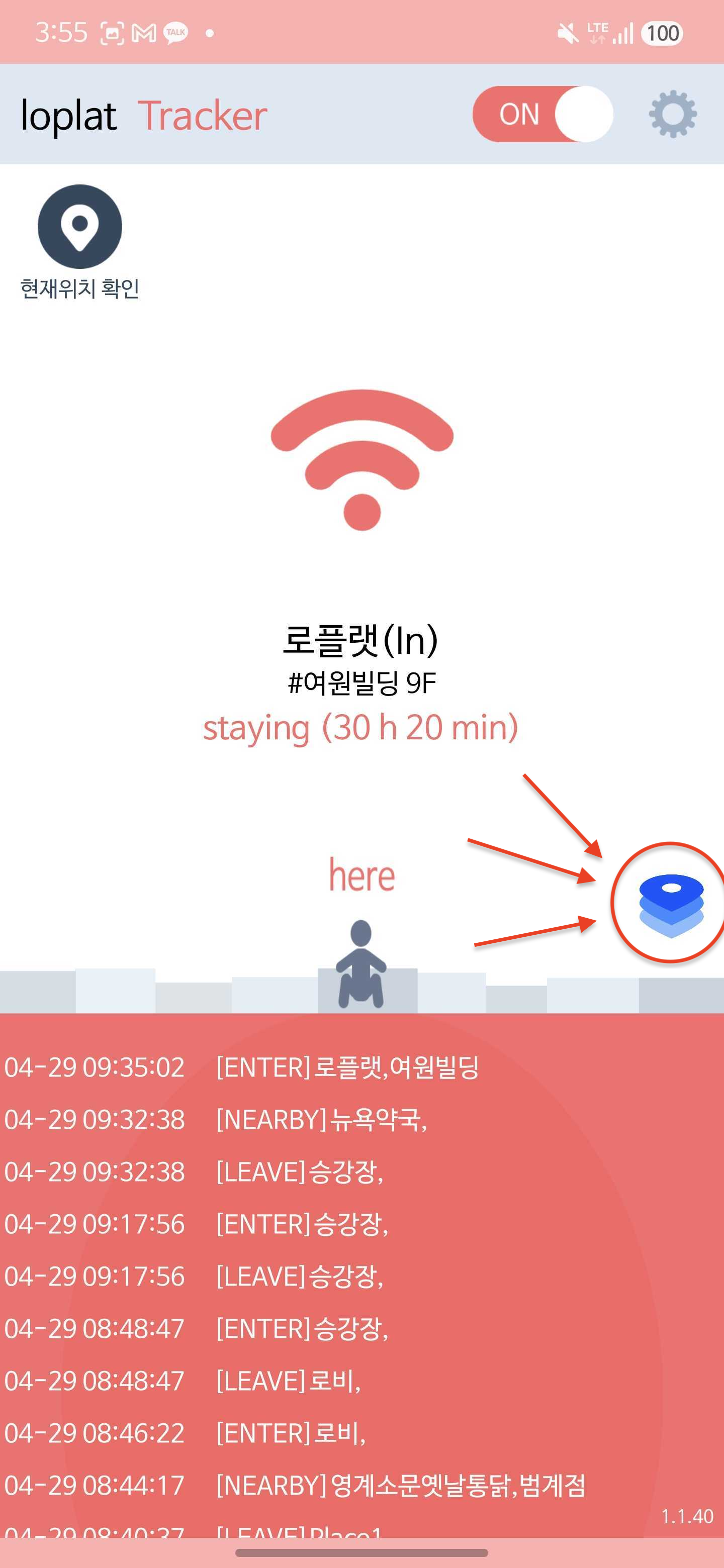
Android 테스트 어시스턴트는 플로팅 버튼을 사용합니다.
플로팅 버튼을 누르면 테스트 어시스턴트 화면에서 고객사에서 권장하는 테스트 환경을 확인할 수 있습니다.
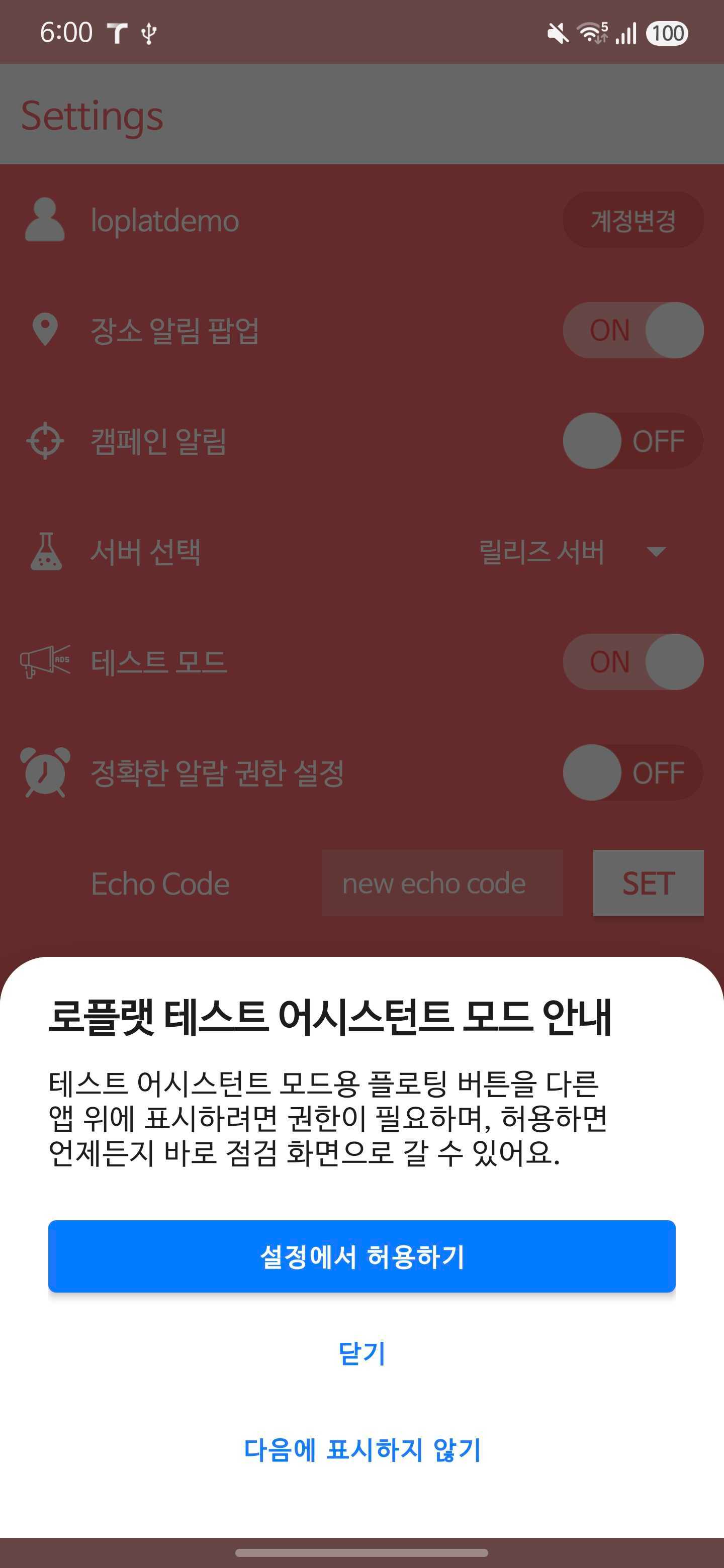
아래 시트가 뜨면 “다른 앱 위에 표시”권한을 허용해 주세요.
| 플로팅 버튼이 뜬 상태 | "다른 앱 위에 표시" 권한 요청 |
|---|---|
 |  |
화면 진입
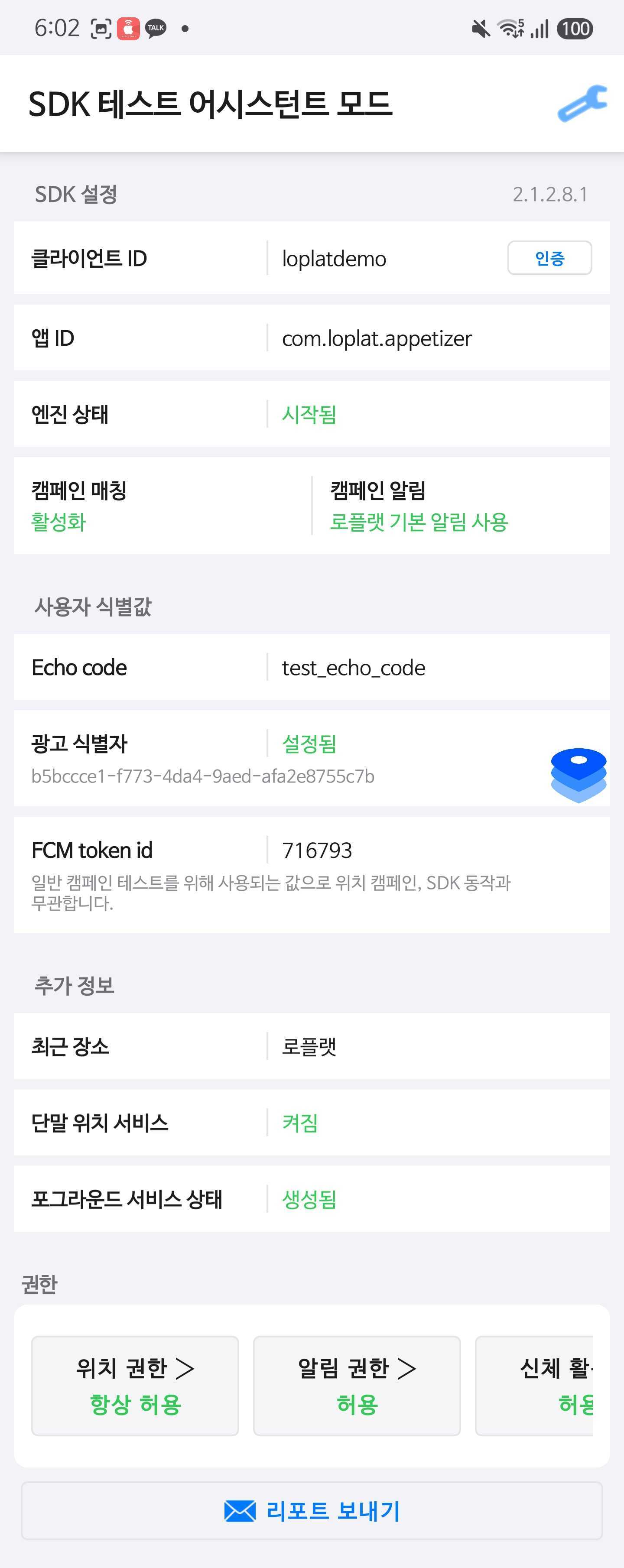
플로팅 버튼을 이용해 테스트 어시스턴트 화면 진입할 수 있습니다.
장소 인식 결과 알림을 탭 해도 테스트 어시스턴트 화면으로 이동할 수 있습니다.
 |
-
다른 앱 위에 표시 권한을 허용했는지 확인합니다.
-
앱을 완전히 종료한 뒤 다시 실행합니다.
-
테스트 어시스턴트 화면에서 플로팅 버튼을 숨김 처리하지 않았는지 확인합니다.
-
이 경우 플로팅 버튼 가시화 버튼으로 SDK에 요청하지 않으면 보이지 않습니다.
-
앱 데이터를 삭제하면 플로팅 버튼이 나타나지만 로그인 정보를 포함한 모든 앱 내 정보가 삭제될 수 있습니다.
-
설정값 초기화하는 방법은 애플리케이션 설정 > 저장 공간 > 데이터 삭제 후 다시 열어주세요.
-
-
앱이 테스트 어시스턴트용 SDK를 사용 중인지 확인합니다.
-
최근 앱 버튼(≡)을 누른 후 상단에 “실행 중인 앱”버튼을 누르면 백그라운드에서 동작 중인 앱을 확인할 수 있습니다. 테스트 앱이 있다면 중지 후 다시 앱을 열어주세요.
-
앱을 꾹 눌러서 애플리케이션 설정 화면을 열면 앱을 강제 중지 시킬 수 있습니다. 중지 후 다시 앱을 열어주세요.
권한 확인 및 설정
테스트에 필요한 권한이 누락되면 테스트 어시스턴트 화면에서 상태를 확인하고 설정 화면으로 이동할 수 있습니다.
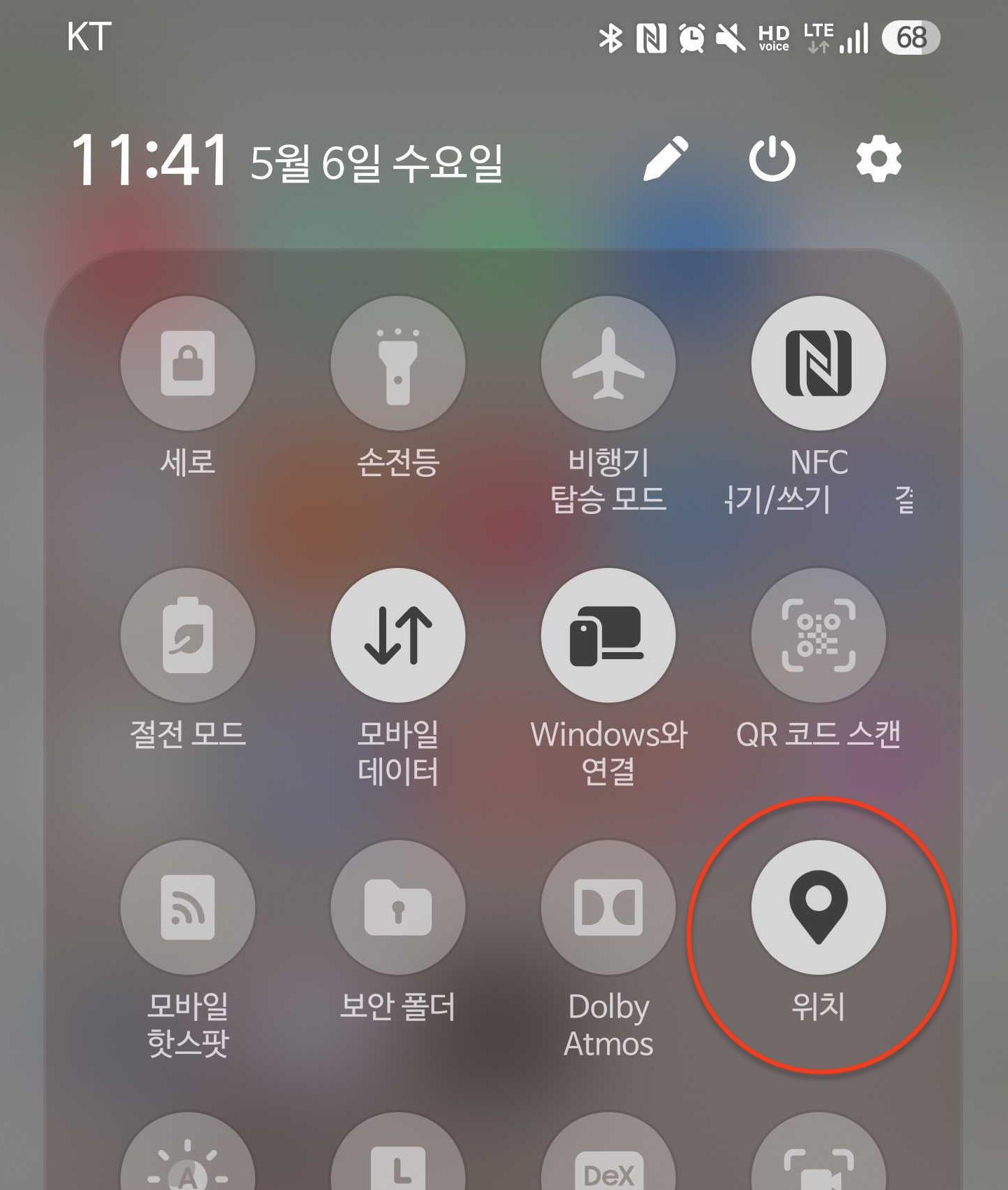
단말 위치 서비스 ON (필수)
- 위치 인식을 위해 필요합니다.
위치 권한 허용 (필수)
- 위치 인식을 위해 필요합니다.
항상 허용을 권장합니다.
현장 테스트 기준은 고객사 개발팀 또는 loplat 담당자가 안내한 권한 수준을 따라 주세요.
알림 권한 (Android 13 이상 환경)
- 결과 알림을 받기 위해 필요합니다.
신체 활동 권한 (선택)
- 사용자 행동 기반으로 효율적으로 위치를 획득할 수 있습니다. 고객사에서 권장 사항에 따라서 설정해 주세요.
| 단말 위치 서비스 ON | 위치 권한 허용 |
|---|---|
 |  |
화면 진입
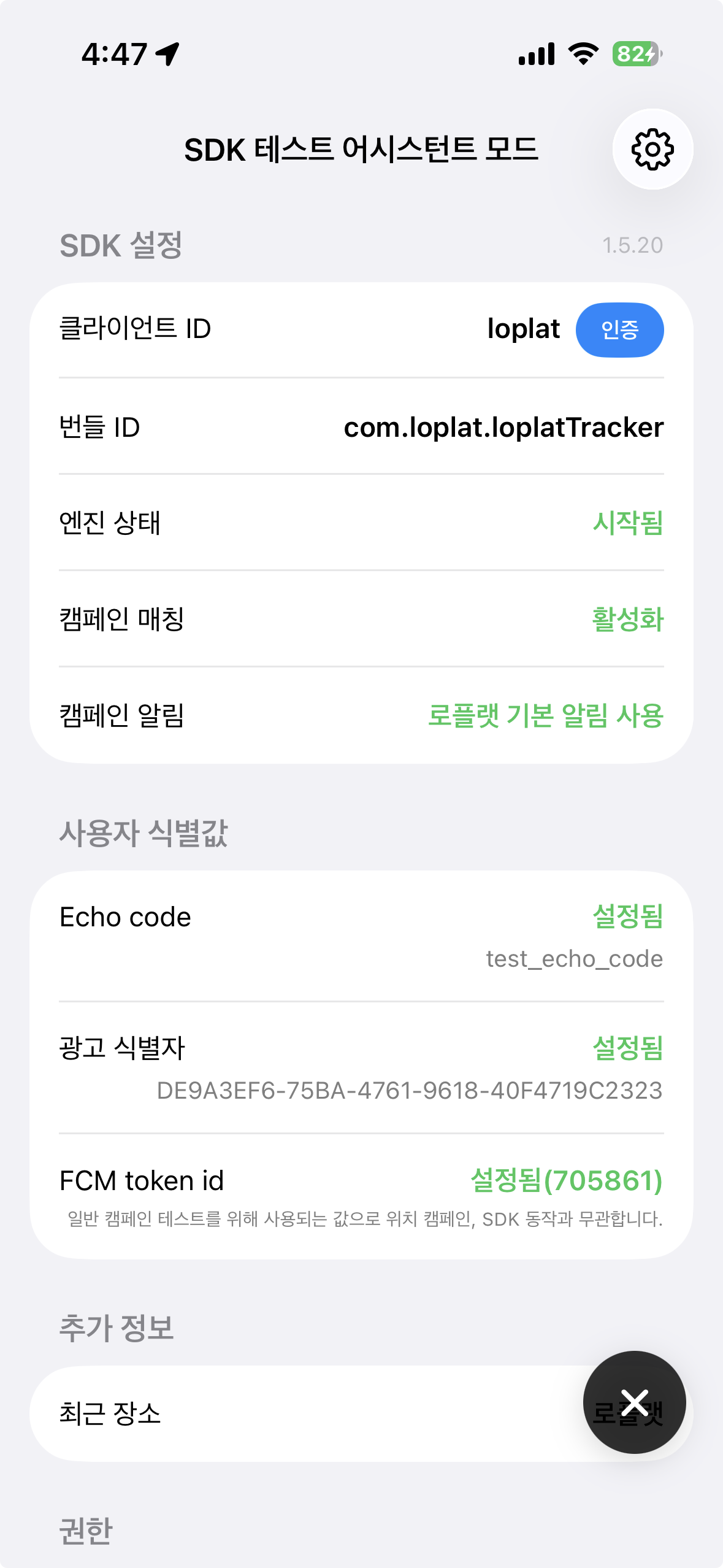
앱을 실행하면, 오른쪽 아래의 플로팅 버튼을 이용해 테스트 어시스턴트 화면 진입할 수 있습니다.
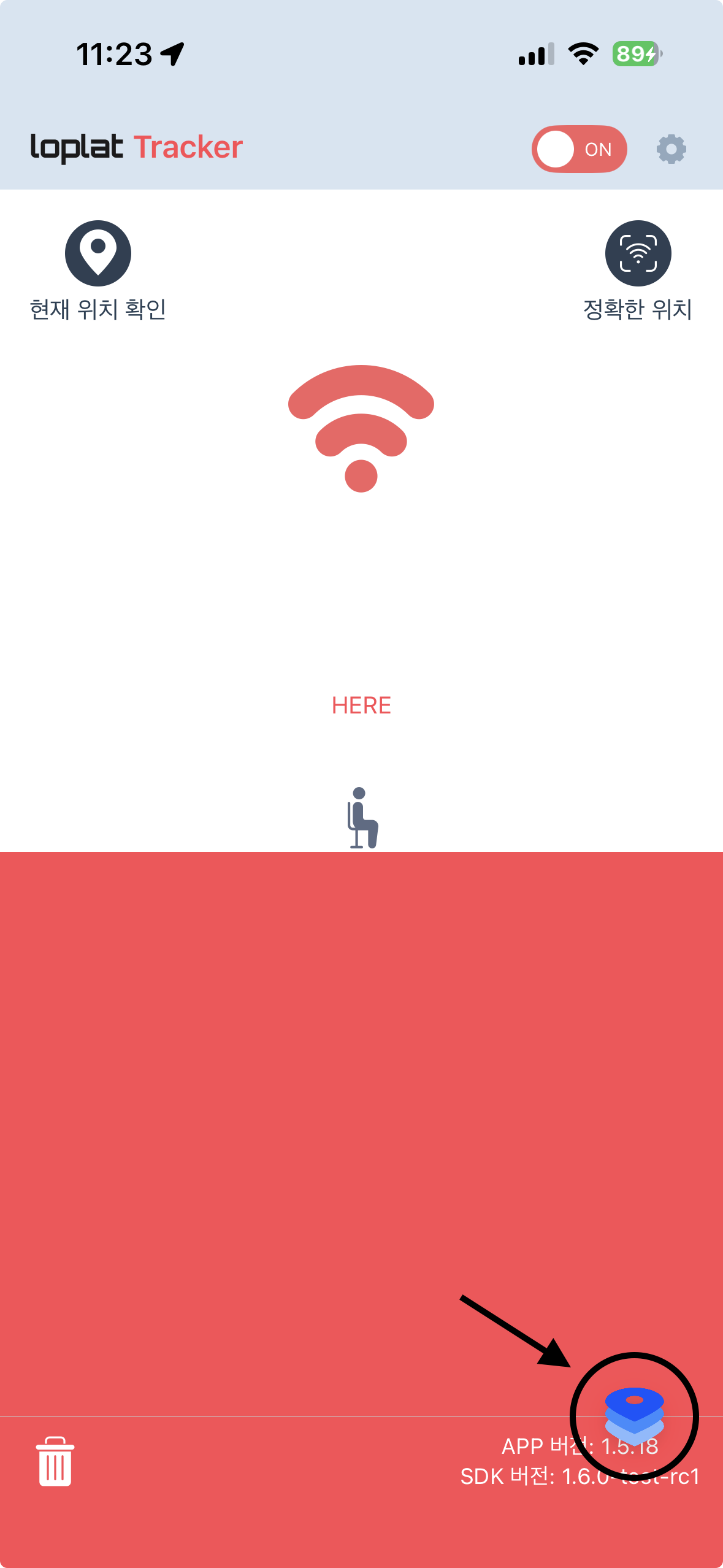 |  |  |
플로팅 버튼이 보이지 않으면 앱이 테스트 전용 SDK를 사용 중인지 확인해 주세요.
권한 설정
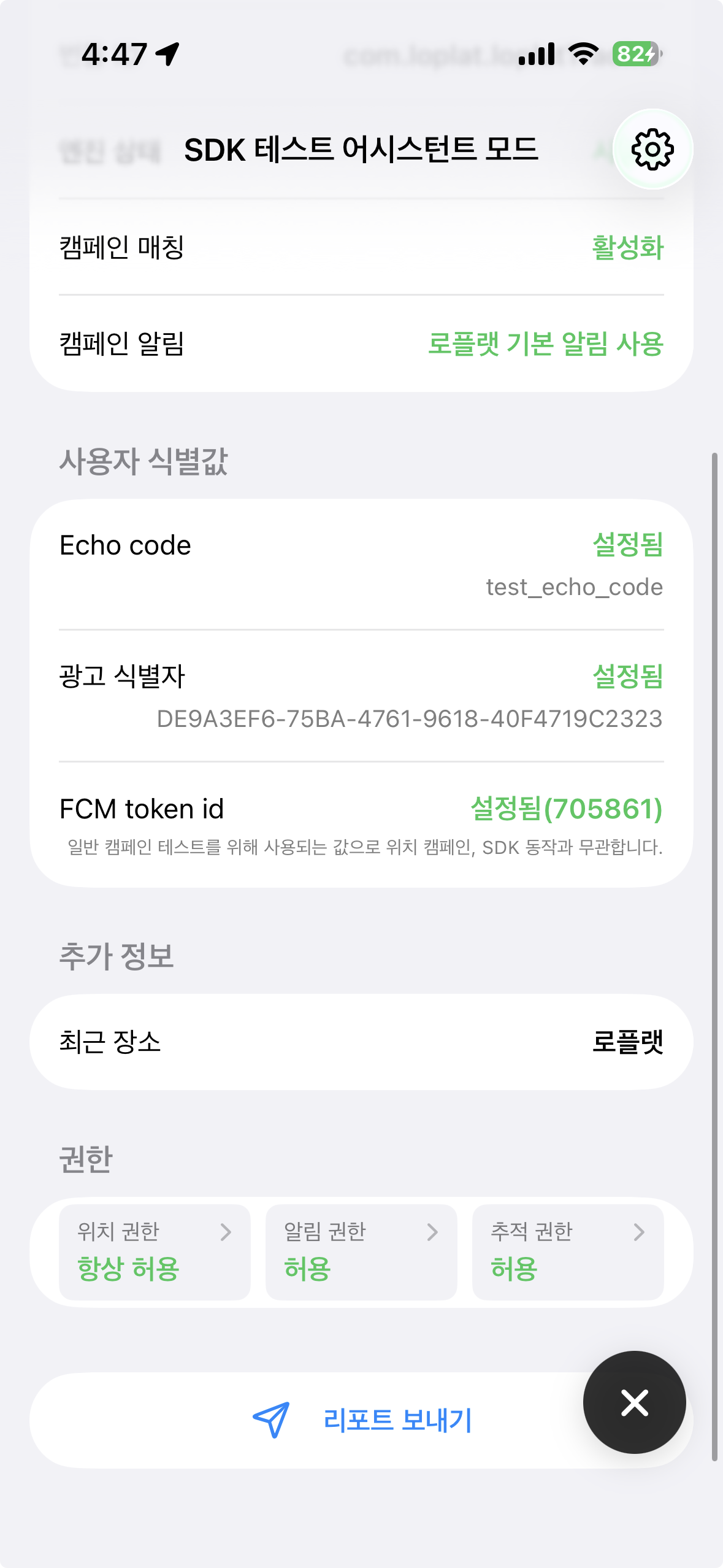
테스트 어시스턴트 모드는 SDK의 상태를 보여주는 기능만 있기 때문에 정상적인 테스트를 위해서는 아래의 권한이 허용되어 있어야 합니다.
위치 권한 (필수)
- 사용자의 위치를 확인하기 위해 필요합니다.
항상 허용을 권장합니다.
알림 권한 (필수)
- 위치 요청 결과를 알림을 통해 제공하기 위해 필요합니다.
추적 권한 (선택)
- 사용자(테스터) 기기를 특정하여 추후 로그 분석 등의 지원을 위해 필요합니다.
만약 추적 권한을 허용하지 않고 echo code도 설정되어 있지 않다면, 로그 분석이 어렵습니다.
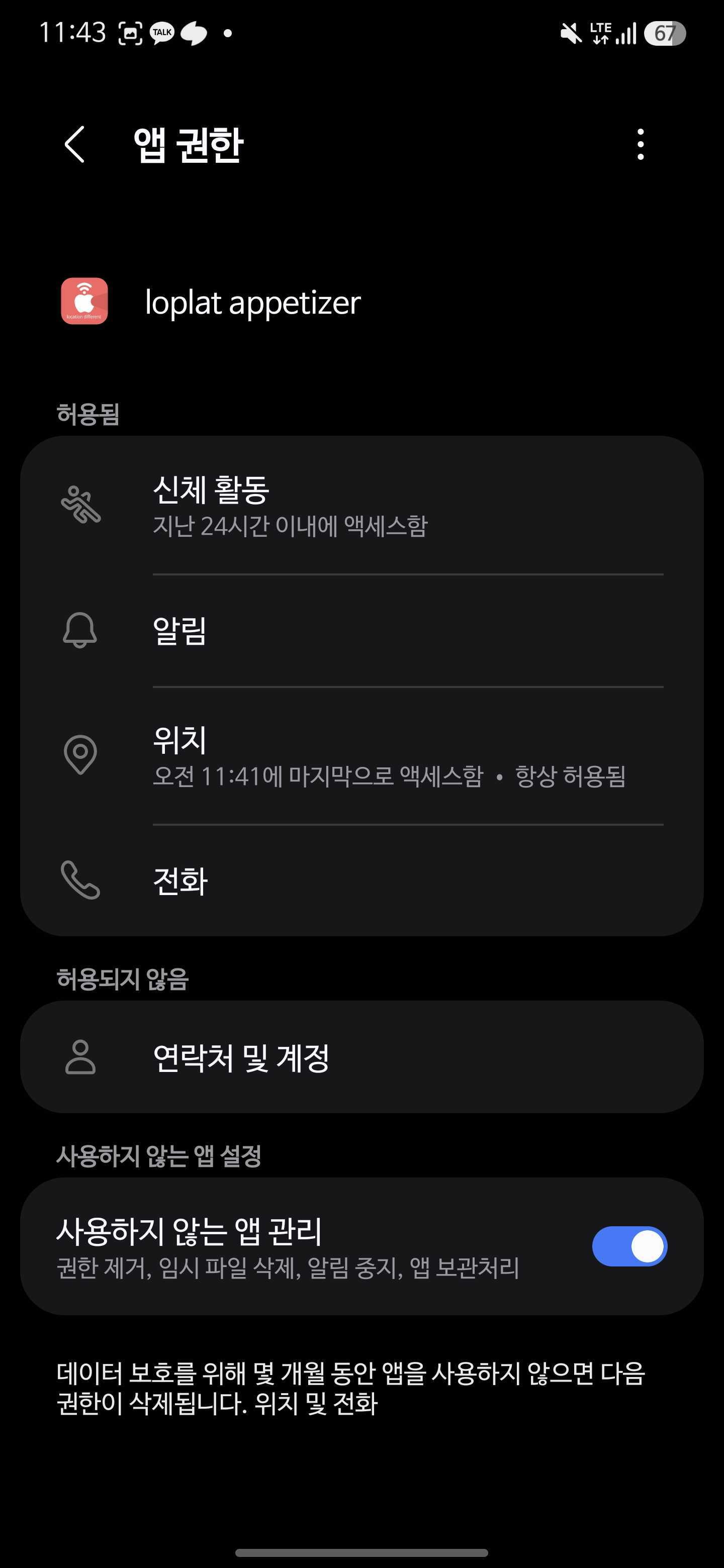
현재 앱에 허용된 권한은 아래의 2가지 방법으로 확인할 수 있습니다
| 테스트 어시스턴트 화면에서 확인 | 설정 앱에서 확인 |
|---|---|
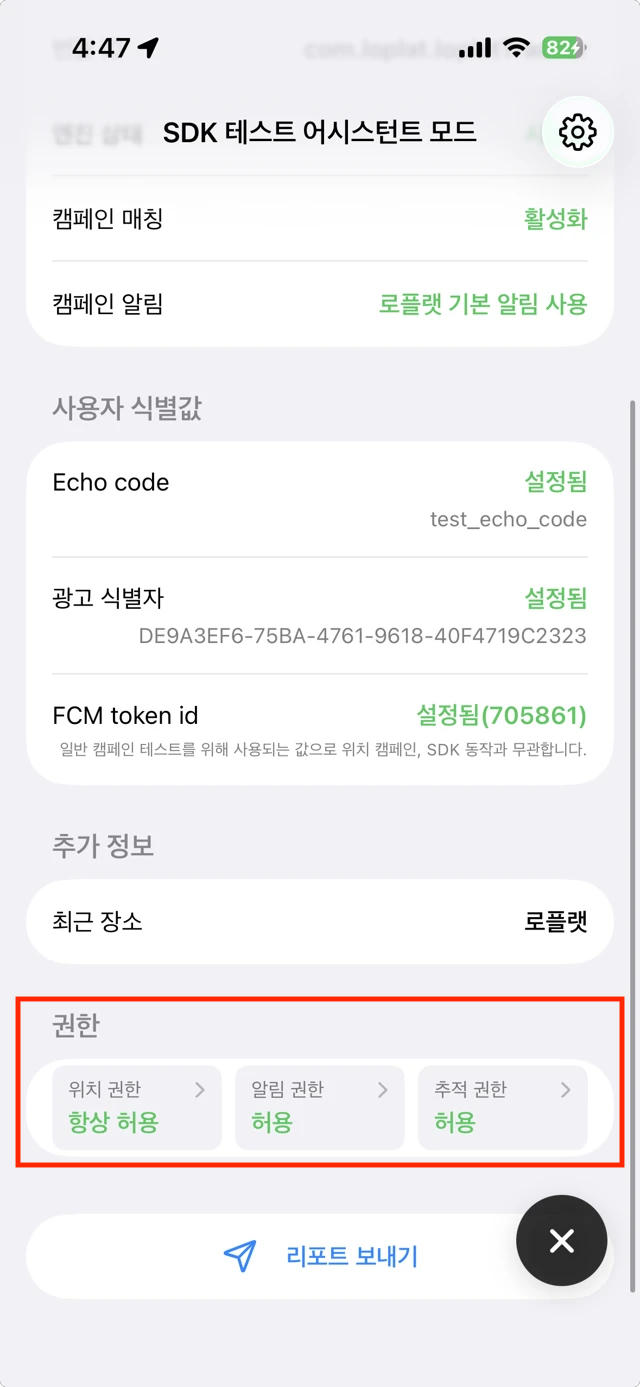 | 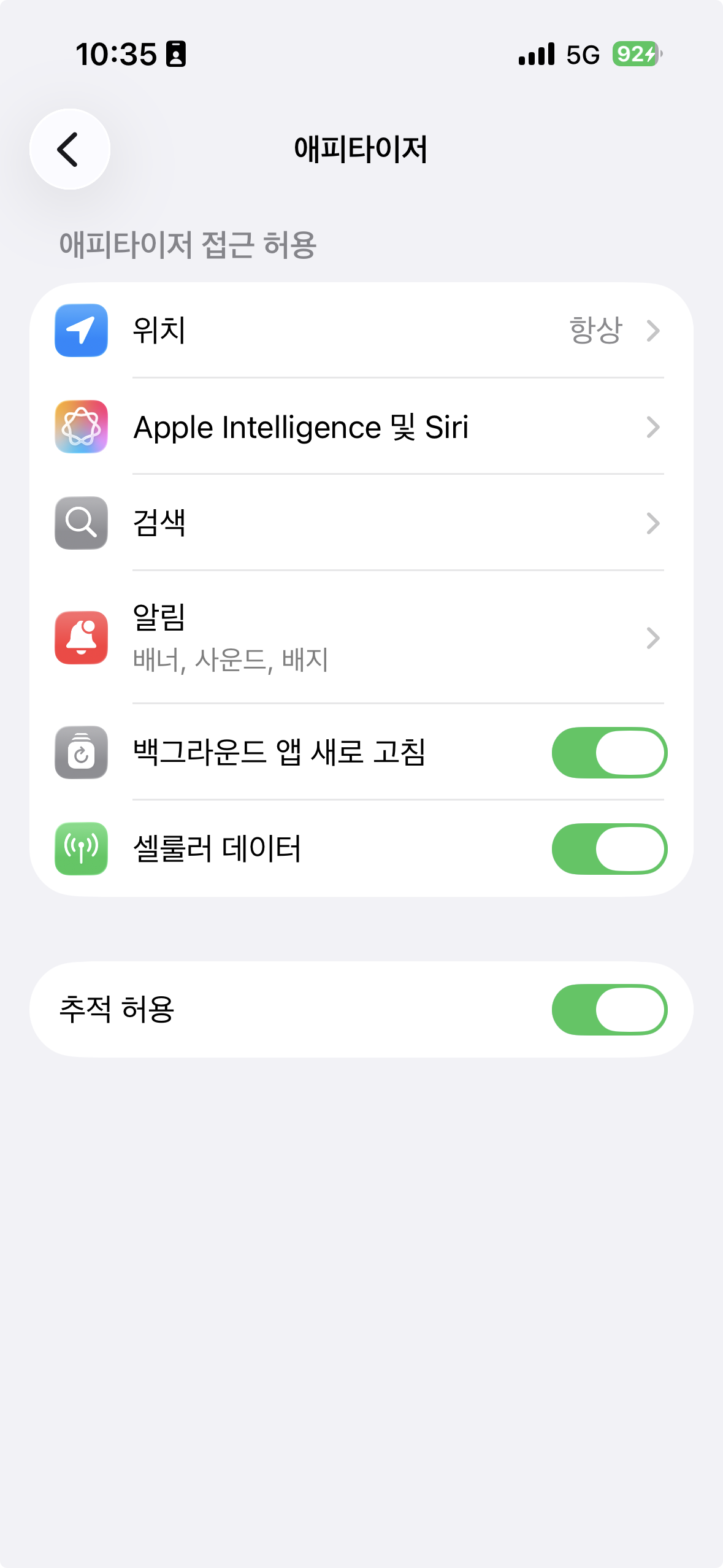 |
테스트에 필요한 권한이 누락되면 테스트 어시스턴트 화면에서 상태를 확인하고 설정 화면으로 이동할 수 있습니다.
테스트 진행
SDK의 정상 탑재 확인 및 필요 권한 체크 후 테스트가 진행되도록 아래와 같은 테스트 시나리오를 권장드립니다.
- 안드로이드
- iOS
-
테스트 앱 설치 후 실행
-
단말 위치 서비스가 ON인지 확인
-
위치서비스 이용약관 동의
-
위치 권한, 알림 권한, 다른 앱 위에 표시 권한 허용
-
테스트 어시스턴트 플로팅 버튼 탭
-
엔진 상태가 "시작됨"인지 확인
-
테스트 장소로 이동하거나 테스트 조건을 충족
-
위치 요청 결과 알림이 오는지 확인
-
(필요시) 테스트 어시스턴트 화면의 최근 장소 값이 갱신되는지 확인
-
(필요시) 리포트 메일 전송
-
테스트 앱 설치 후 실행
-
위치서비스 이용약관 동의
-
위치 권한, 알림 권한 허용
-
테스트 어시스턴트 플로팅 버튼 탭
-
엔진 상태가 "시작됨"인지 확인
-
테스트 장소로 이동하거나 테스트 조건을 충족
-
위치 요청 결과 알림이 오는지 확인
-
(필요시) 테스트 어시스턴트 화면의 최근 장소 값이 갱신되는지 확인
-
(필요시) 리포트 메일 전송